
Aprende el
iPad,
a tu ritmo.
Siete módulos cortos diseñados para personas que tienen un iPad por primera vez. Lee la lección, mira un video corto, pruébalo en tu iPad y sigue al siguiente. No necesitas experiencia previa con tecnología. Tampoco necesitas un maestro.
Siete
70 a 84 min
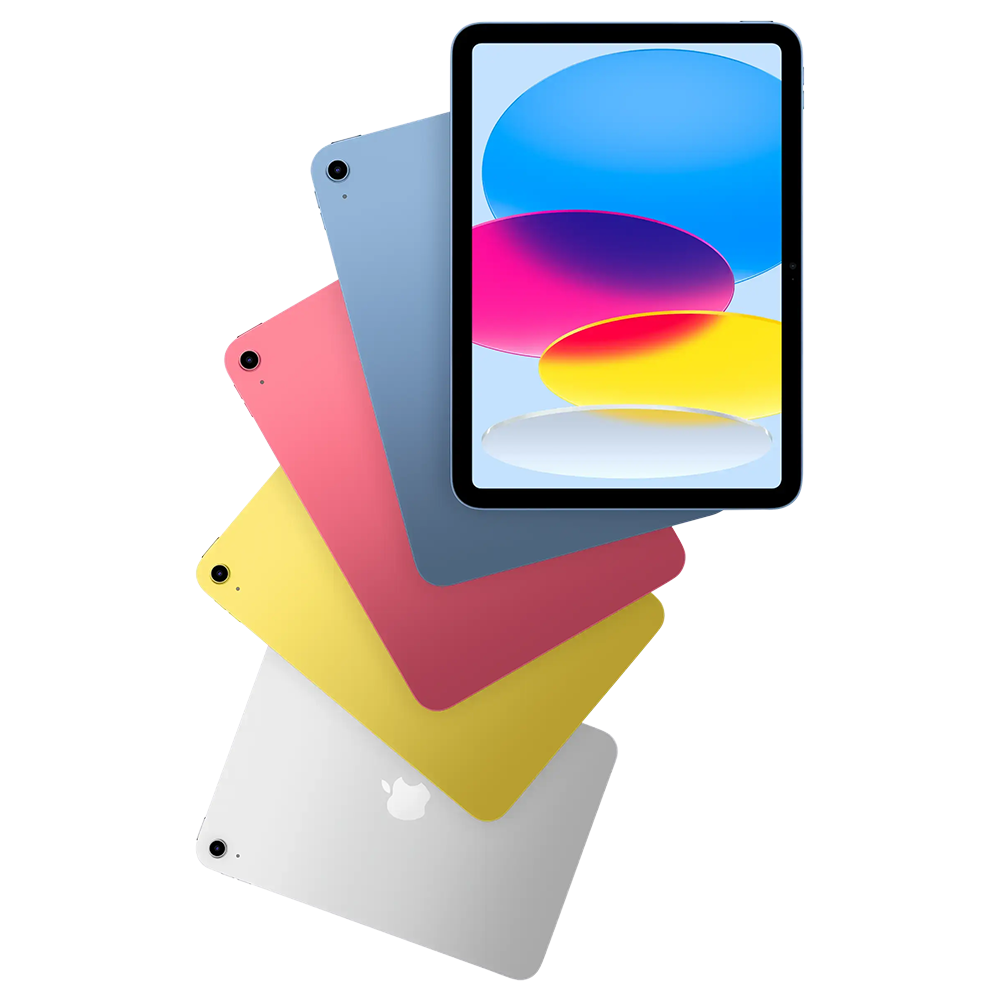
iPad (A16, 11.ª Gen)
Antes de empezar
Ten tu iPad enfrente de ti. Eso es lo más importante. Este curso está pensado para hacer, no solo para leer. Cada sección te invita a probar algo en tu propio iPad, y así las lecciones se quedan más rápido.
El dispositivo de este curso es el iPad (A16), el iPad básico de 11.ª generación de Apple, lanzado en marzo de 2025. Tiene una pantalla de 11 pulgadas, no tiene botón de inicio físico y se carga con un cable USB-C. Todo se hace en la pantalla táctil y con unos pocos movimientos sencillos del dedo (gestos).
Tómate tu tiempo. No hay examen, no hay reloj, y no hay nada aquí que se rompa por tocar el botón equivocado. Si un paso no te sale a la primera, vuelve a intentarlo. Si necesitas alejarte y regresar más tarde, la página estará justo donde la dejaste.
Cómo funciona
Cada módulo sigue el mismo ritmo de cuatro pasos. Una vez que hagas uno, los demás se sentirán familiares.
- 01Lee el módulo
Cada módulo es corto. Lee las secciones de la lección a tu propio ritmo. Vuelve a leer lo que necesites.
- 02Mira el video corto
Cada módulo tiene un video que te muestra exactamente de qué se trata la lección. Casi siempre dura dos minutos o menos.
- 03Pruébalo en tu iPad
Detente y prueba cada paso en tu propio iPad mientras avanzas. Leer sin hacer no se queda en la memoria.
- 04Compruébalo tú mismo
Cada módulo termina con una lista corta de “Tu turno”. Repásala antes de pasar al siguiente.
Tu curso de un vistazo
Siete módulos. Cada uno funciona por su cuenta. Juntos cubren todo lo que necesitas para sentirte cómodo con un iPad nuevo en tu primera semana.
Conoce tu iPad: botones, puertos y cómo encenderlo
La pantalla de inicio y tus primeros gestos
Abrir, cambiar y cerrar aplicaciones
Centro de control y los iconos de estado
Conectarte al Wi-Fi
Hazlo tuyo: brillo, tamaño del texto y sonido
Cuando algo sale mal: soluciones sencillas
Conoce tu iPad: botones, puertos y cómo encenderlo
Antes de cualquier aplicación o de cualquier deslizamiento, conoce el dispositivo que tienes en las manos. En este primer módulo vas a tomar el iPad, aprender qué hace cada botón y cada puerto, y practicar cómo encenderlo y volver a apagar la pantalla.
Al terminar este módulo vas a saber encontrar el botón superior (que también funciona como Touch ID), los botones de volumen, el puerto de carga USB-C y la barra del indicador de inicio. Vas a poder despertar, bloquear y orientar el iPad por tu cuenta.
Síguela paso a paso con tu iPad en la mano
Qué es un iPad
Un iPad es una computadora plana que se controla con los dedos. No necesita ratón ni teclado. Toda la parte de adelante es la pantalla.
Toma tu iPad ahora. Usa las dos manos si te sientes más seguro así. No hace falta apretarlo con fuerza.
Una cosa para notar enseguida: este iPad no tiene botón de inicio. No hay ningún botón físico en la parte de abajo de la pantalla. Todo se hace tocando la pantalla.
Los botones
Sostén el iPad frente a ti y ve buscando cada uno de estos mientras lees:
- Borde superior derecho: el botón superior. Sirve para encender y bloquear el iPad. También tiene el sensor de huella digital (Touch ID) integrado.
- Borde izquierdo: dos botones de volumen. El de arriba sube el volumen, el de abajo lo baja.
- Borde inferior: el puerto USB-C. Aquí se conecta el cable de carga.
- Cámara frontal: está en el lado largo (el costado), no arriba, para que la cámara quede centrada en las videollamadas cuando sostienes el iPad de lado.
Esos son todos los botones físicos y puertos del dispositivo. Todo lo demás pasa en la pantalla.
Encender el iPad
Presiona el botón superior una vez. La pantalla se enciende. Eso es el iPad despertando.
Presiónalo otra vez y la pantalla se apaga. Eso es ponerlo a dormir.
Pruébalo dos o tres veces antes de seguir. No hay nada aquí que puedas romper.
El indicador de inicio
Mira la parte de abajo de la pantalla y busca la barra negra delgada. Eso se llama el indicador de inicio. No es un botón. No se puede presionar. Piénsalo como un punto de referencia para tu dedo. En el siguiente módulo vas a aprender a usarlo para regresar a la pantalla principal desde cualquier lugar.
Cómo sostenerlo cómodamente
La mayoría de las personas usa una de dos formas: una mano por el costado y la otra libre para tocar, o las dos manos por los costados. Prueba a girar el dispositivo, la pantalla seguirá tu movimiento.
A muchas personas les resulta más fácil leer y hacer videollamadas en horizontal (acostado de lado). Vertical (parado) va bien para navegar o tomar notas. Cualquiera de las dos opciones está bien. Elige la que se sienta natural.
Puerto de carga
Busca el cable USB-C que vino con el iPad. La punta más pequeña va en el puerto de la parte de abajo del dispositivo. Entra de cualquiera de los dos lados, así que no hay forma de meterlo al revés.
Cuando el iPad se está cargando, aparece un pequeño rayo en el ícono de la batería en la parte de arriba de la pantalla.
Una nota rápida sobre el cable: este iPad usa USB-C, no el cable Lightning más antiguo. Si tienes por ahí un cable de un iPhone viejo, no va a entrar.
Tu turno
Repasa la lista de abajo en tu propio iPad antes de continuar. Si algo no te sale a la primera, inténtalo otra vez, no puedes romper nada.
La pantalla de inicio y tus primeros gestos
Este módulo cubre los cuatro movimientos del dedo (gestos) que vas a usar todos los días en el iPad. Cuando te sientas cómodo con estos, casi todo lo demás del dispositivo es una variación de lo que aprendes aquí.
Al terminar este módulo vas a reconocer la pantalla de inicio, el Dock y los íconos de las aplicaciones. Vas a poder tocar, deslizar de lado, deslizar hacia arriba para ir a Inicio y mantener presionado.
Síguela paso a paso con tu iPad en la mano
Lo que estás viendo
Cuando el iPad se enciende, llegas a la pantalla de inicio. Las filas de imágenes pequeñas son las aplicaciones (apps). La franja de la parte de abajo se llama el Dock.
Piensa en la pantalla de inicio como el porche delantero del iPad. No importa a dónde te vayas, siempre puedes regresar aquí.
Gesto #1: Tocar
Tocar significa apoyar un dedo en la pantalla un momento y levantarlo. Así abres cualquier cosa en el iPad.
Pruébalo ahora: busca la app de Configuración (el ícono gris de un engranaje) y tócalo una vez. Se abre la app de Configuración.
Gesto #2: Deslizar hacia arriba para ir a Inicio
Este es el gesto más importante en este iPad, ya que no hay un botón de inicio físico.
Pon el dedo en la barra negra delgada de la parte de abajo de la pantalla y deslízalo recto hacia arriba. La aplicación que está abierta se encoge y regresas a la pantalla de inicio.
Practícalo tres veces ahora mismo. Abre Configuración, desliza hacia arriba para ir a Inicio. Abre Configuración otra vez, desliza hacia arriba para ir a Inicio. Una vez más. Decirlo en voz alta (“desliza hacia arriba desde abajo”) ayuda a recordarlo.
Gesto #3: Deslizar de lado
Desliza el dedo a la izquierda o a la derecha sobre la pantalla de inicio y vas a moverte entre páginas de aplicaciones.
¿Ves los puntos pequeños cerca de la parte de abajo de la pantalla? Esos te dicen en qué página estás. Desliza en la otra dirección para regresar.
Gesto #4: Mantener presionado
Toca el ícono de cualquier aplicación y deja el dedo ahí. No lo levantes. Después de un segundo aparece un pequeño menú. Eso es mantener presionado.
No lo vas a usar todos los días, pero está bien saber que existe. Toca un espacio vacío de la pantalla para cerrar el menú cuando termines.
Tu hoja de referencia
El video de este módulo muestra una tarjeta con los cuatro gestos juntos. Si quieres, toma una captura de pantalla o anótalos en algún lugar donde los puedas encontrar después. Vas a usar estos gestos durante el resto del curso.
Tu turno
Tres aplicaciones, tres regresos a Inicio. ¿Lograste regresar cada vez? Repasa la lista de abajo y solo sigue cuando cada paso te salga bien.
Abrir, cambiar y cerrar aplicaciones
Este módulo se apoya directamente en los gestos del Módulo 1.2. Vas a conocer el Selector de Apps y aclarar algo que confunde a muchas personas con un iPad nuevo: no hace falta cerrar las aplicaciones después de cada uso.
Al terminar este módulo vas a abrir una aplicación, cambiar entre dos aplicaciones recientes, ver todas las apps abiertas en el Selector de Apps y cerrar una app deslizándola fuera de la pantalla.
Síguela paso a paso con tu iPad en la mano
Abrir una aplicación
Repaso rápido del Módulo 1.2: toca cualquier ícono para abrir una aplicación, y desliza hacia arriba desde la barra de abajo para ir a Inicio. Pruébalo una vez antes de continuar.
Cambiar entre dos aplicaciones
Abre Notas y luego ve a Inicio. Abre Safari y luego ve a Inicio. Ahora prueba este truco: desliza el dedo de lado por el borde de abajo de la pantalla, justo sobre la barra negra delgada.
Vas a saltar de regreso a Notas. Desliza en el otro sentido y regresas a Safari. Esta es la forma más rápida de ir y venir entre dos cosas en las que estás trabajando.
Ver todas las apps abiertas (Selector de Apps)
Pon el dedo en la barra del indicador de inicio de la parte de abajo y desliza hacia arriba. Esta vez, haz una pausa a la mitad y mantén el dedo ahí un segundo.
Todas tus aplicaciones recientes aparecen como tarjetas. Esto se llama el Selector de Apps. Toca cualquier tarjeta para saltar a esa aplicación.
Date unos cuantos intentos. El movimiento (“desliza hacia arriba y haz pausa”) es un poco distinto del deslizamiento normal para ir a Inicio (“desliza hacia arriba hasta arriba”).
Cerrar una aplicación
Mientras estás en el Selector de Apps, desliza una tarjeta hacia arriba y sácala por arriba de la pantalla. Esa app ya está cerrada.
Importante: no necesitas hacer esto con cada aplicación. Solo cierra una app si está congelada o si no funciona bien.
Salir vs. cerrar: la diferencia
Esto confunde a casi todo el mundo, así que vale la pena entenderlo bien:
- Ir a Inicio deja la app funcionando en silencio en segundo plano. El iPad se encarga de ella. No gasta batería extra.
- Cerrar una app la quita por completo de la memoria.
- La mayoría de los días no vas a necesitar cerrar ninguna app.
Si alguien te dijo “siempre cierra tus aplicaciones”, puedes dejar esa costumbre. Tu iPad está hecho para encargarse de eso por ti.
Práctica
Sigue esta secuencia por tu cuenta:
- 01Abre Configuración
- 02Ve a Inicio
- 03Abre Fotos
- 04Ve a Inicio
- 05Desliza a la izquierda y a la derecha por la barra de abajo para cambiar entre las dos
- 06Abre el Selector de Apps y cierra una de las dos
Repaso
Dos movimientos para recordar de este módulo:
- Deslizar hacia arriba hasta arriba = ir a Inicio.
- Deslizar hacia arriba con pausa = abrir el Selector de Apps.
Mismo punto de partida, distinto final. Practica la diferencia hasta que se sienta natural.
Centro de control y los iconos de estado
El Centro de Control es el panel que vas a abrir casi todos los días. Está en la esquina superior derecha de la pantalla y te da acceso rápido al brillo, el volumen, el Wi-Fi, el modo silencio y más.
Al terminar este módulo vas a poder abrir el Centro de Control, identificar los íconos de Wi-Fi, batería, volumen y brillo, y activar o desactivar el modo avión, el brillo, el volumen y el modo silencio.
Síguela paso a paso con tu iPad en la mano
Iconos de estado en la parte de arriba
Mira la parte de arriba de la pantalla. La hora está a la izquierda. A la derecha vas a ver la señal de Wi-Fi y el nivel de la batería. Estos se llaman íconos de estado. Están ahí para informarte. No se tocan.
- Ícono en forma de abanico = intensidad de la señal de Wi-Fi
- Barra de batería = cuánta carga queda
- A veces aparece un porcentaje al lado de la batería
Abrir el Centro de Control
Pon el dedo en la esquina superior derecha de la pantalla, cerca del ícono de la batería, y desliza hacia abajo. Sale un panel. Eso es el Centro de Control.
Para cerrarlo, desliza hacia arriba desde abajo o toca cualquier espacio vacío fuera del panel. Ábrelo y ciérralo un par de veces hasta que el deslizamiento se sienta natural.
Brillo y volumen
Dentro del Centro de Control vas a ver dos barras altas. El ícono del sol controla el brillo, y el ícono del altavoz controla el volumen.
Arrastra una barra hacia arriba para subir, o hacia abajo para bajar. La pantalla y el sonido responden de inmediato, así puedes ver y oír qué te queda mejor.
Wi-Fi, Bluetooth y modo avión
En la parte superior izquierda del Centro de Control hay un grupo de botones redondos:
- Ícono de avión: apaga todas las conexiones inalámbricas a la vez
- Ícono de Wi-Fi: enciende o apaga el Wi-Fi
- Ícono de Bluetooth: enciende o apaga el Bluetooth
- Ícono de AirDrop: controla el envío de archivos sin cables a dispositivos Apple cercanos
Azul significa encendido. Gris significa apagado. Toca una vez para cambiar.
Silencio / Modo silencio
El ícono de la campana pone el iPad en silencio. Tócalo una vez y el iPad no hará ningún sonido. Tócalo otra vez para volver a activar el sonido.
Úsalo antes de la iglesia, de una cita médica, o por la noche cuando no quieras que las notificaciones te despierten.
Personalizar el Centro de Control (opcional)
Si alguna vez quieres añadir más controles al Centro de Control, lo puedes hacer desde Configuración. Eso es opcional y no forma parte de este módulo. Lo que viene de fábrica cubre todo lo que necesitas por ahora.
Tu turno
Repasa la lista en tu propio iPad antes de continuar.
Conectarte al Wi-Fi
Sin Wi-Fi, el iPad no puede hacer la mayoría de las cosas que lo hacen útil. Este módulo te guía para unirte por primera vez a una red de tu casa o de la comunidad. La buena noticia: son solo cuatro toques.
Al terminar este módulo vas a abrir Configuración, encontrar el menú de Wi-Fi, unirte a una red con contraseña, confirmar que estás conectado y olvidar una red que ya no usas.
Síguela paso a paso con tu iPad en la mano
Abrir Configuración
En la pantalla de inicio busca el ícono gris del engranaje. Esa es la app de Configuración. Tócala. Si no la encuentras en tu primera página de aplicaciones, desliza de lado para ver la siguiente.
Encontrar el menú de Wi-Fi
En la lista del lado izquierdo de Configuración, casi al principio, vas a ver Wi-Fi. Tócalo. La parte derecha de la pantalla muestra ahora tus opciones de Wi-Fi.
Encender el Wi-Fi
Hay un interruptor en la parte de arriba de la pantalla de Wi-Fi. Si está verde, el Wi-Fi ya está encendido. Si está gris, tócalo una vez para encenderlo.
Debajo aparece una lista de redes cercanas.
Elegir tu red
Busca el nombre de tu Wi-Fi de casa en la lista y tócalo.
¿No sabes cómo se llama tu red? El nombre suele estar impreso en la parte de abajo de tu router, la cajita que envía la señal de internet en tu casa.
Escribir la contraseña
Cuando tocas el nombre de la red, aparece un cuadro que te pide la contraseña. El teclado sube desde la parte de abajo de la pantalla.
Escribe con cuidado. Las contraseñas de Wi-Fi distinguen mayúsculas y minúsculas, así que las letras grandes importan. La tecla de mayúsculas (la flecha hacia arriba en el lado izquierdo del teclado) te permite cambiar entre mayúsculas y minúsculas.
Cuando termines, toca Conectar (Join) en el teclado.
Cómo saber que funcionó
Hay dos señales que confirman que estás conectado:
- Aparece una palomita azul al lado del nombre de tu red.
- En la parte de muy arriba de la pantalla, el ícono de Wi-Fi está ahora sólido y lleno.
Si ves las dos cosas, ya estás en línea.
Olvidar una red
Si alguna vez quieres que el iPad deje de conectarse a una red, por ejemplo, una vieja cafetería a la que ya no vas, toca la pequeña (i) al lado del nombre de esa red, luego toca Olvidar esta red y confirma.
Importante: no toques Olvidar en una red que sí usas en casa. Si lo haces, vas a tener que escribir la contraseña otra vez para volver a conectarte.
Tu turno
Pruébalo ahora:
- 01Abre Configuración
- 02Ve a Wi-Fi
- 03Confirma que estás conectado (busca la palomita y el ícono de Wi-Fi sólido en la parte de arriba de la pantalla)
- 04Toca la (i) al lado de tu red y mira lo que hay, pero no toques Olvidar
Hazlo tuyo: brillo, tamaño del texto y sonido
Estos son los primeros ajustes de comodidad para cambiar en un iPad nuevo. Cosas rápidas que hacen que el dispositivo se sienta personal y sea más fácil para tus ojos y oídos. Un iPad que se ajusta a ti es uno que de verdad vas a usar.
Al terminar este módulo vas a ajustar el brillo de la pantalla, agrandar el tamaño del texto para leer mejor, regular el volumen y activar el modo oscuro.
Síguela paso a paso con tu iPad en la mano
Brillo desde Configuración
Abre Configuración y toca Pantalla y Brillo. Arrastra la barra al brillo que prefieras.
Más brillo va bien con luz del día o cerca de una ventana. Menos brillo es más cómodo de noche o en una habitación oscura.
Modo claro vs. modo oscuro
En la misma pantalla de Pantalla y Brillo vas a ver dos vistas previas: Claro y Oscuro. Toca una para probarla.
El modo oscuro pone el fondo de la pantalla oscuro y es más cómodo para los ojos de noche. El modo claro es el que viene por defecto y va bien con la mayoría de la luz.
No hay respuesta equivocada. Prueba los dos, elige el que se sienta mejor y recuerda que puedes cambiar en cualquier momento.
Tamaño del texto
Sigue en Pantalla y Brillo y toca Tamaño del texto. Arrastra la barra hacia la derecha para hacer todo el texto del iPad más grande.
La mayoría de las aplicaciones respetan este ajuste. No te dé pena: más grande es mejor que entrecerrar los ojos. Siempre puedes regresar y ajustarlo después.
Texto en negrita
En la misma pantalla hay un interruptor de Texto en negrita. Actívalo. Las letras se ven más gruesas y más fáciles de leer de un vistazo. Mucha gente lo deja activado todo el tiempo.
Volumen
Hay dos formas de cambiar el volumen:
- Los botones del borde izquierdo del iPad (más rápidos para un ajuste rápido).
- La barra del Centro de Control (útil cuando ya estás ahí por otra cosa).
Prueba las dos. Encuentra el nivel cómodo en el cuarto donde estás.
Una cosa que conviene saber sobre este dispositivo: no tiene entrada para audífonos. Para escuchar con audífonos o auriculares vas a necesitar audífonos inalámbricos (Bluetooth) o un adaptador USB-C para los de cable.
Fondo de pantalla (opcional)
¿Quieres una imagen de fondo distinta en tu pantalla de inicio? Abre Configuración, toca Fondo de pantalla y luego toca Añadir nuevo fondo y elige una de las fotos que vienen integradas.
Opcional, pero un toque personal bonito.
Tu lista de comodidad
Repasa los ajustes de comodidad para el primer día que ves abajo. Tómate tu tiempo en cada uno. Estas pequeñas decisiones se suman para tener un iPad que se siente tuyo.
Cuando algo sale mal: soluciones sencillas
Este es tu módulo de respaldo. Cubre las tres cosas que solucionan nueve de cada diez problemas comunes del iPad. Mantén la calma. Nada de esto es peligroso, y la mayoría lo puedes hacer sin ayuda de nadie.
Al terminar este módulo vas a forzar el cierre de una app congelada, reiniciar el iPad, revisar la carga y reconocer los momentos en los que es buena idea pedir ayuda.
Síguela paso a paso con tu iPad en la mano
Una app se congeló: ciérrala
Si una app deja de responder, no te asustes. Desliza hacia arriba desde abajo y haz pausa para abrir el Selector de Apps (lo practicaste en el Módulo 1.3).
Encuentra la tarjeta de la app congelada y deslízala hacia arriba para sacarla de la pantalla. Después abre la app de nuevo. Casi siempre funciona bien al segundo intento.
Todo el iPad va lento: reinícialo
Reiniciar arregla más problemas del iPad que cualquier otra cosa. Así se hace:
- 01Mantén presionados al mismo tiempo el botón superior (borde superior derecho) y cualquiera de los botones de volumen (borde izquierdo).
- 02Aparece una barra que dice “desliza para apagar”. Arrástrala a la derecha.
- 03Espera a que la pantalla se apague por completo.
- 04Mantén presionado el botón superior hasta que aparezca el logo de Apple.
- 05El iPad se reinició.
Si sientes que algo no va bien y no sabes por qué, esto es lo primero que hay que probar.
La batería está baja: cárgalo
Si el ícono de la batería en la esquina superior derecha está rojo, hay que conectar el iPad. Usa el cable USB-C que vino con él.
Conecta la punta más pequeña al puerto de la parte de abajo del iPad y la punta más grande al cargador de pared. Aparece un pequeño rayo en el ícono de la batería. Eso significa que se está cargando.
Puedes seguir usando el iPad mientras se carga. Y recuerda: este dispositivo usa USB-C, no el cable Lightning más antiguo. Si el cable no entra fácil, es el cable equivocado. No lo fuerces.
El Wi-Fi dejó de funcionar
Abre el Centro de Control (desliza hacia abajo desde la esquina superior derecha). Toca el botón de Wi-Fi para apagarlo. Espera dos segundos. Tócalo otra vez para volver a encenderlo.
La mayoría de los problemas de Wi-Fi se resuelven con ese cambio simple. ¿Sigue sin funcionar? Reinicia el iPad con los pasos de arriba.
Toqué algo y ahora estoy perdido
Si alguna vez te sientes perdido dentro de una app o enredado en Configuración, recurre al gesto que más has practicado: desliza hacia arriba desde abajo para ir a Inicio.
Siempre puedes empezar de cero desde la pantalla de inicio. No hay nada roto, y nada es para siempre.
Cuándo pedir ayuda
Algunas cosas van más allá de un arreglo casero. Si la pantalla está rota, el iPad no enciende para nada, o ves una pantalla que pide una contraseña de cuenta que no reconoces, ese es el momento de pedirle ayuda a una persona de confianza o ir a una Apple Store.
Saber cuándo parar y pedir ayuda es una habilidad, no un fracaso.
Lo lograste
Puedes sostener un iPad, encenderlo, moverte por la pantalla de inicio, cambiar de aplicación, abrir el Centro de Control, conectarte al Wi-Fi, ajustarlo a tu gusto y arreglar los problemas más comunes.
Tu reto final: repasa abajo, en orden, las habilidades de los siete módulos, sin los videos. Si algo te traba, regresa a ese módulo y refresca la memoria. Lo lograste una vez, lo puedes lograr otra.
Bien hecho.
Ahora conoces tu iPad.
La forma más rápida de no olvidar lo que acabas de aprender es usar el iPad todos los días, aunque sean unos pocos minutos. Revisa el clima. Manda un mensaje. Abre una foto. Lo que te resulte útil. Lo demás vendrá solo.