
Llega más lejos
con el
iPad que ya tienes.
Siete módulos nuevos para personas que terminaron el primer curso y quieren hacer más con el dispositivo. Navegar la web, tomar fotos, usar Maps y la calculadora, e iniciar sesión en Gmail — todo sin necesidad de un Apple ID. El mismo ritmo de antes: lee, mira, prueba, comprueba.
Prerrequisito recomendadoCurso Uno · Intro a iPadSiete
75 a 90 min
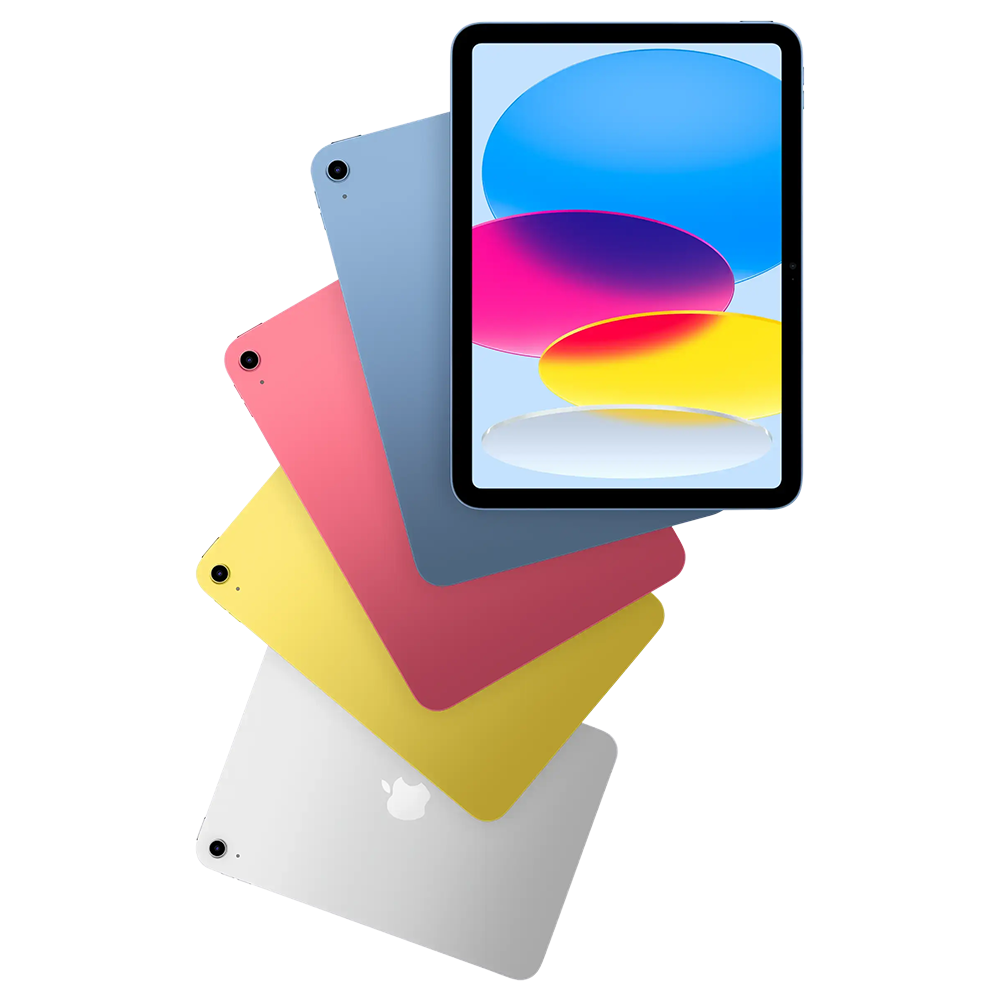
iPad (A16, 11.ª Gen)
Antes de empezar
Este curso da por hecho que ya sabes encender el iPad, deslizar hacia arriba para ir a Inicio, abrir una aplicación y conectarte al Wi-Fi. Si algo de eso todavía se siente difícil, dedica unos minutos al primer curso antes de continuar. Las habilidades que construiste ahí son la base de todo lo que viene aquí.
Ten tu iPad enfrente y una conexión de Wi-Fi que funcione. Algunos módulos te llevan a un sitio web (gmail.com, una búsqueda en Maps), así que estar en línea importa. Si todavía no tienes Wi-Fi, regresa al Módulo 1.5 del primer curso y configúralo primero.
No necesitas un Apple ID para ningún módulo de este curso. A propósito nos mantenemos lejos de las funciones que requieren uno (Mensajes, FaceTime, iCloud, iniciar sesión en App Store) para que puedas sacarle más partido al iPad sin tener que crear una cuenta nueva todavía. Todo lo de aquí funciona en un dispositivo recién sacado de la caja.
Cómo funciona
El mismo ritmo de cuatro pasos del primer curso. Lee, mira, prueba, comprueba. Si terminaste el Curso Uno, esto se va a sentir familiar.
- 01Lee el módulo
Cada módulo es corto. Lee las secciones de la lección a tu propio ritmo. Vuelve a leer lo que necesites.
- 02Mira el video corto
Cada módulo tiene un video que muestra la lección en un dispositivo real. Dura unos pocos minutos, nunca más que eso.
- 03Pruébalo en tu iPad
Detente y prueba cada paso en tu propio iPad mientras avanzas. Leer sin hacer no se queda en la memoria.
- 04Compruébalo tú mismo
Cada módulo termina con una lista corta de “Tu turno”. Repásala antes de pasar al siguiente.
Tu curso de un vistazo
Siete módulos nuevos. Cada uno funciona por su cuenta y se apoya en los gestos y ajustes que ya conoces. Juntos te llevan de “puedo usar mi iPad” a “me muevo bien por él.”
Hazlo tuyo: personaliza la pantalla de inicio
Escribir como un profesional: dictado, copiar y pegar
Navegar la web con Safari
Mantente seguro en línea: detectar estafas
Cámara, capturas de pantalla y la app Fotos
Apps integradas que no necesitan cuenta
Iniciar sesión en Google para correo y trabajo
Hazlo tuyo: personaliza la pantalla de inicio
La pantalla de inicio es tuya. Puedes mover las aplicaciones, agruparlas en carpetas, agregar widgets que muestran información de un vistazo, y ordenar el Dock de la parte de abajo. Este módulo refuerza los gestos de mantener presionado y arrastrar del primer curso.
Al terminar este módulo vas a entrar al “modo de edición” (modo wiggle), mover una aplicación a un lugar nuevo, crear y renombrar una carpeta, encontrar la Biblioteca de Apps, agregar un widget, y agregar o quitar una aplicación del Dock.
Síguela paso a paso con tu iPad en la mano
Entrar al modo de edición (modo wiggle)
Mantén presionado un espacio vacío de la pantalla de inicio durante un segundo. Los íconos de las aplicaciones empiezan a moverse. Eso se llama modo wiggle (o Editar pantalla de inicio). Significa que todo está desbloqueado y puedes mover las cosas.
Cuando termines, toca un espacio vacío o el botón Listo de la parte de arriba para volver a bloquear todo. También puedes salir del modo de edición en cualquier momento deslizando hacia arriba para ir a Inicio.
Mover una aplicación
Mientras estás en modo wiggle, arrastra cualquier aplicación a un lugar nuevo de la pantalla. Las otras apps se hacen a un lado para dejarle espacio.
Arrastra una app hasta el borde derecho y haz una pausa. La pantalla salta a la siguiente página. Así se mueve una app entre páginas. Arrástrala de regreso al borde izquierdo para devolverla. No hay un lugar incorrecto donde poner una aplicación.
Hacer una carpeta
Las carpetas agrupan aplicaciones similares para que la pantalla de inicio se sienta menos llena.
- 01Entra al modo wiggle.
- 02Arrastra una app encima de otra. Aparece una carpeta con las dos adentro.
- 03Toca el nombre arriba de la carpeta para renombrarla (prueba “Herramientas” o “Diversión”).
- 04Arrastra más apps adentro si quieres.
- 05Toca fuera de la carpeta y luego toca Listo.
Para abrir una carpeta después, solo tócala. Para sacar una app, abre la carpeta, entra al modo wiggle y arrastra la app hacia afuera.
El Dock de la parte de abajo
La franja de aplicaciones de la parte de muy abajo de la pantalla es el Dock. Se queda visible sin importar en qué página de la pantalla de inicio estés. Úsalo para las apps que abres con más frecuencia (Safari, Fotos, Notas).
Para agregar una app al Dock, arrástrala desde la pantalla de inicio hasta el Dock. Para quitar una, arrástrala hacia afuera. El Dock cabe alrededor de 15 apps.
Agregar un widget
Los widgets son pequeños recuadros que muestran información sin abrir una aplicación, como el clima, tu próximo recordatorio, o la hora actual en otra ciudad.
- 01Mantén presionado un espacio vacío de la pantalla de inicio hasta que los íconos se muevan.
- 02Toca el botón Editar arriba a la izquierda y luego toca Agregar widget.
- 03Elige una app de la lista (Clima es buena para empezar).
- 04Elige un tamaño y luego toca Agregar widget.
- 05Arrastra el widget al lugar donde lo quieras. Toca Listo.
Para quitar un widget después, entra al modo wiggle, toca el signo de menos del widget y confirma.
La Biblioteca de Apps
Desliza de lado pasando tu última página de inicio. Llegas a una pantalla con todas las apps agrupadas en categorías. Esa es la Biblioteca de Apps. Cada aplicación del iPad vive ahí, incluso las que quitaste de la pantalla de inicio.
Usa la barra de búsqueda de arriba para encontrar cualquier app por nombre. Mantén presionada una app y elige “Agregar a la pantalla de inicio” para ponerla de nuevo en la rotación principal.
Quitar una aplicación de la pantalla de inicio
Si tienes una app que nunca usas, tienes dos opciones: quitarla de la pantalla de inicio (sigue disponible en la Biblioteca de Apps) o eliminarla del iPad por completo.
Mantén presionada la app, toca Eliminar app y luego elige:
- “Quitar de la pantalla de inicio” — conserva la app, solo la oculta.
- “Eliminar app” — la borra por completo.
Cuando dudes, elige Quitar de la pantalla de inicio. Siempre puedes traer la app de regreso desde la Biblioteca de Apps.
Tu turno
Repasa la lista de abajo. Tómate tu tiempo, ninguno de estos cambios es permanente.
Escribir como un profesional: dictado, copiar y pegar
El teclado del iPad hace mucho más que escribir letras. Este módulo cubre los pequeños trucos que hacen que escribir sea más rápido y menos frustrante: el dictado, copiar y pegar, deshacer con un deslizamiento de dedos y el teclado flotante para cuando estás escribiendo con una sola mano.
Al terminar este módulo vas a usar el dictado para escribir con la voz, copiar y pegar un texto, deshacer un error con un deslizamiento de tres dedos, y reducir el teclado a uno flotante cuando lo quieras fuera del medio.
Síguela paso a paso con tu iPad en la mano
La barra de predicciones
Abre la app de Notas y empieza una nota nueva. Mientras empiezas a escribir una palabra, mira la fila de sugerencias justo arriba del teclado. El iPad está adivinando qué palabra estás escribiendo.
Toca cualquier sugerencia para insertarla al instante. Esto te ahorra muchos toques una vez que te acostumbras a mirar la barra.
Dictado: escribe con la voz
Mira el teclado. En la parte de abajo a la derecha, cerca de la barra espaciadora, encuentra el pequeño ícono de micrófono. Tócalo.
El iPad empieza a escuchar. Habla normal, como si hablaras con una persona. Las palabras aparecen mientras las dices. Di “coma” o “punto” para agregar puntuación, y “salto de línea” o “párrafo nuevo” para separar el texto.
Cuando termines, toca el ícono del teclado para volver a escribir. El dictado funciona en cualquier app donde puedas escribir y no requiere Apple ID.
Seleccionar, cortar, copiar y pegar
Imagina que escribiste una oración en Notas y la quieres mover a otro lado. Así se hace:
- 01Mantén presionada una palabra hasta que se resalte en azul.
- 02Aparecen dos pequeñas manijas a los lados del resaltado. Arrástralas para extender la selección sobre la oración entera.
- 03Sale una pequeña barra negra con opciones: Cortar, Copiar, Pegar y otras.
- 04Toca Copiar. La oración queda guardada en el portapapeles.
- 05Abre otra app (o ve a otro lugar de Notas), mantén presionado un espacio vacío y toca Pegar. La oración aparece.
Cortar funciona igual que Copiar pero quita el original. Pegar se puede hacer una o muchas veces — el portapapeles recuerda lo último que copiaste.
Deshacer con tres dedos
Escribe algo en Notas y luego desliza a la izquierda con tres dedos sobre la pantalla. Lo último que escribiste desaparece. Eso es deshacer.
Desliza a la derecha con tres dedos para rehacerlo. Esto funciona en la mayoría de las apps en las que se escribe. Es mucho más rápido que mantener presionada la tecla de borrar.
El teclado flotante
El teclado del iPad en tamaño completo ocupa buena parte de la pantalla. Si quieres uno más chico, para usar con una mano, haz esto:
- 01Pellizca el teclado con dos dedos como si lo estuvieras apretando.
- 02El teclado se reduce a una versión flotante chica que puedes arrastrar con la barra gris de abajo.
- 03Para regresarlo a tamaño completo, separa dos dedos sobre el teclado chico.
El teclado flotante va muy bien para escribir en horizontal cuando solo quieres usar una mano.
Modo trackpad (truco del cursor escondido)
Este truco sorprende a casi todo el mundo la primera vez que lo descubre.
Mantén presionada la barra espaciadora. No levantes el dedo. Después de un segundo, las letras del teclado se desvanecen y todo el teclado se convierte en un trackpad. Mueve el dedo y el cursor de tu texto se mueve con él.
Esta es la forma más fácil de poner el cursor exactamente donde lo quieres en un texto largo. Levanta el dedo cuando el cursor esté en su lugar.
Tu turno
Abre Notas, empieza una nota nueva y repasa la lista de abajo. Nada de esto requiere una cuenta y no puedes romper nada.
Navegar la web con Safari
Safari es el navegador web integrado de Apple. Es el ícono azul con forma de brújula en la pantalla de inicio. Cuando te sientas cómodo con las pestañas y los marcadores, vas a poder hacer la mayoría de las cosas cotidianas para las que la gente usa una computadora, todo desde el iPad.
Al terminar este módulo vas a escribir una dirección web en Safari, buscar en la web, abrir y cerrar pestañas, guardar un marcador, usar el modo lector para quitar el desorden de un artículo largo, y acercar una página que se ve muy chica.
Síguela paso a paso con tu iPad en la mano
Abre Safari y encuentra la barra de direcciones
Toca el ícono azul de la brújula en la pantalla de inicio (está en el Dock por defecto). Safari se abre.
La barra larga de la parte de arriba es la barra de direcciones. Hace dos cosas:
- Escribe el nombre de un sitio web (como apple.com) y toca Ir en el teclado — te lleva a ese sitio.
- Escribe una pregunta o palabras (como “clima Vernon NJ”) y toca Ir — busca eso en la web.
No necesitas saber la diferencia. Escribe cualquiera de las dos cosas y Safari resuelve.
Abrir una pestaña nueva
Las pestañas te dejan tener varios sitios web abiertos a la vez, como abrir varias páginas de una revista.
Toca el signo de más (+) arriba a la derecha de Safari. Se abre una pestaña nueva con una página en blanco. Escribe algo en su barra de direcciones y ya estás en otro sitio.
Para ver todas tus pestañas abiertas a la vez, toca el ícono de dos cuadritos sobrepuestos (arriba a la derecha). Puedes tocar cualquiera para cambiar a esa.
Cerrar una pestaña
Desde la vista de pestañas (los dos cuadritos sobrepuestos), toca la pequeña X de cualquier tarjeta de pestaña para cerrarla. O, mientras estás viendo una pestaña, mantén presionado el ícono de los dos cuadritos y elige Cerrar esta pestaña.
Cerrar las pestañas que ya no necesitas mantiene Safari rápido y ordenado. No pasa nada si tienes algunas abiertas a la vez.
Guardar un marcador
Los marcadores son atajos guardados a sitios web que visitas seguido, así no tienes que escribir la dirección cada vez.
- 01Ve a un sitio web que quieras guardar (prueba vernonmpc.org).
- 02Toca el botón Compartir — el cuadrado con la flecha hacia arriba en la parte de arriba a la derecha.
- 03Desliza hacia abajo en el menú y toca Agregar marcador.
- 04Lo puedes renombrar si quieres. Toca Guardar.
Para abrir tus marcadores después, toca el ícono del libro abierto en la parte de arriba de Safari y elige el marcador de la lista.
Modo lector
En artículos largos con muchos anuncios y desorden, el modo lector muestra solo las palabras y las imágenes, como una página impresa limpia.
Toca la pequeña “Aa” en la barra de direcciones (lado izquierdo). Toca Mostrar lector. La página se reorganiza en un diseño tranquilo y fácil de leer. Toca Aa otra vez y Ocultar lector para regresar a la página normal.
Esta es una de las funciones más queridas de Safari. Úsala cada vez que un sitio web se sienta abrumador.
Acercar y ajustar el texto
Si un sitio web se ve muy chico, tienes dos formas de acercar:
- Separa dos dedos sobre la página (igual que con las fotos). Pellizca para alejar.
- Toca la “Aa” en la barra de direcciones y usa los botones A grande o A chica.
El ajuste de Aa se queda guardado para ese sitio web. La próxima vez que lo visites, recuerda tu preferencia.
Atrás y adelante
Arriba a la izquierda de Safari hay dos flechas: una flecha izquierda (atrás) y una flecha derecha (adelante). Toca atrás para regresar a la página anterior. Adelante solo se enciende después de que retrocedes al menos una vez.
Si alguna vez te sientes perdido en Safari, casi siempre puedes tocar atrás unas cuantas veces para regresar al lugar donde empezaste.
Tu turno
Abre Safari y repasa la lista. Elige cualquier sitio web que te guste para el paso del marcador.
Mantente seguro en línea: detectar estafas
El internet está lleno de cosas útiles, pero también lleno de personas que tratan de quitarte dinero o información personal con engaños. Este módulo trata de reconocer las estafas más comunes — las ventanas emergentes falsas de “tu iPad tiene un virus,” los correos sospechosos, las alertas falsas del banco — y saber qué hacer (y qué no hacer) cuando ves una.
Al terminar este módulo vas a reconocer cómo se ve una página de phishing, identificar una advertencia falsa de virus, entender qué significa el ícono del candado, y saber la respuesta segura cuando algo en línea se sienta raro.
Síguela paso a paso con tu iPad en la mano
La regla grande
Apple nunca te va a mandar una advertencia de seguridad en tu navegador web. Tu iPad no escanea en busca de virus. Así que cualquier ventana emergente que diga “¡Tu iPad está infectado!” o “¡Llama ahora a Apple Support!” es falsa. Siempre.
Las notificaciones reales de Apple aparecen en la app de Configuración o en el área del sistema arriba de la pantalla. Nunca aparecen dentro de Safari, y nunca te piden que llames a un número de teléfono.
Cómo se ve una ventana falsa de virus
Señales comunes:
- Fondo rojo o amarillo brillante y letras de advertencia grandes.
- Un sonido fuerte o una animación parpadeante.
- Un cronómetro de cuenta regresiva diciéndote que actúes rápido.
- Un número para llamar a “Apple Support” (Apple no te pide que los llames así).
- Un botón que dice “Escanear ahora” o “Reparar ahora.”
Si ves algo de esto en Safari, no toques nada en la ventana emergente. No llames al número. No toques la X (algunos botones X falsos te llevan a otra página de estafa).
Qué hacer en su lugar
Cuando aparece una advertencia falsa:
- 01No toques la ventana emergente.
- 02Toca el ícono de los dos cuadritos sobrepuestos arriba en Safari.
- 03Encuentra la pestaña con la advertencia falsa y desliza su tarjeta hacia arriba para cerrarla. O toca la X de la tarjeta de la pestaña.
- 04Si la ventana emergente sigue volviendo, cierra Safari por completo desde el Selector de Apps (lo aprendiste en el Módulo 1.3) y ábrelo de nuevo.
- 05Abre Configuración, toca Safari y luego toca “Borrar historial y datos del sitio” para limpiar cualquier rastro.
Ya estás a salvo. La ventana emergente solo era una página web, no era nada que estuviera realmente en tu iPad.
El ícono del candado
Mira la barra de direcciones en Safari. A la izquierda de la dirección del sitio web casi siempre vas a ver un pequeño ícono de candado. Eso significa que la conexión es segura (los datos que van entre tu iPad y el sitio web están codificados para que otros no los puedan leer).
Un candado no significa que el sitio sea honesto — un sitio de estafa también puede tener un candado. Pero la falta de un candado en una página que pide una contraseña o una tarjeta de crédito es una señal de alerta seria.
Correos sospechosos (phishing)
Si revisas correo en un navegador web, tarde o temprano vas a ver un mensaje que finge ser de tu banco, del correo postal, de Amazon o de Apple. El truco se llama phishing.
Fíjate en estas señales:
- Un saludo extraño como “Estimado Cliente” en lugar de tu nombre.
- Lenguaje urgente: “¡Tu cuenta se cerrará en 24 horas!”
- Errores de ortografía y gramática.
- Un enlace o botón pidiéndote que “verifiques” tu contraseña.
- Una dirección de remitente que se ve casi correcta pero no del todo (paypa1.com en lugar de paypal.com).
La decisión segura: no toques ningún enlace del correo. Si crees que pudiera ser real, abre Safari, escribe tú mismo la dirección de la empresa (paypal.com) y revisa tu cuenta directamente.
Contraseñas que de verdad ayudan
Unas reglas sencillas hacen una gran diferencia:
- Largo le gana a ingenioso. “RíoAzulCasaTé” es mucho más fuerte que “P@55w0rd!”
- Una contraseña distinta para cada cuenta importante. Si un sitio sufre un hackeo, solo ese se ve afectado.
- Nunca compartas una contraseña por correo, mensaje, ni por teléfono. Ninguna empresa real te la va a pedir.
- Si escribes contraseñas en papel, guárdalo en un lugar privado — un cajón de tu casa es más seguro que un papelito pegado en el iPad.
Cuando dudes, aléjate
Si algo en un sitio web o en un correo se siente raro — muy urgente, muy perfecto, muy aterrador — cierra la página y pregúntale a alguien de confianza. Un hijo, una hija, un vecino, alguien del personal de VMPC. No hay vergüenza en hacer una pausa. Los estafadores cuentan con que la gente no haga pausas.
Nunca te vas a meter en problemas por cerrar una página o ignorar un correo. El único error es tocar rápido cuando tendrías que haberte detenido.
Tu turno
Este módulo no tiene una lista práctica porque no queremos mandarte a una página de estafa real. En su lugar, repasa esta breve reflexión.
Cámara, capturas de pantalla y la app Fotos
El iPad tiene dos cámaras (una al frente y una atrás), y una app Fotos que guarda todo lo que capturas. Este módulo cubre cómo tomar una foto, grabar un video corto, hacer una captura de pantalla de lo que esté en la pantalla, y encontrar y eliminar tus imágenes después.
Al terminar este módulo vas a tomar una foto, cambiar entre la cámara frontal y trasera, grabar un video corto, hacer una captura de pantalla, encontrar una foto en la app Fotos, marcarla, y eliminar una foto que ya no quieres.
Síguela paso a paso con tu iPad en la mano
Abrir la Cámara
En la pantalla de inicio, busca el ícono gris con un lente de cámara. Tócalo. La app de Cámara se abre en el modo que usaste la última vez (casi siempre Foto).
Dato rápido: incluso con el iPad bloqueado, puedes deslizar a la izquierda en la pantalla de bloqueo para ir directo a la cámara. Útil cuando necesitas capturar algo rápido.
Tomar una foto
Con la app de Cámara abierta en modo Foto, apunta el iPad a lo que quieras capturar. La imagen aparece en la pantalla.
Toca el círculo blanco grande del lado de la pantalla (o usa un botón de volumen del costado del iPad) para tomar la foto. Vas a oír un pequeño sonido de obturador y una versión chica de la foto aparece en la esquina. Esa es tu foto, guardada.
Cambiar de modo
Mira la fila de palabras al lado del botón del obturador: Foto, Video, Retrato, Cuadrado, Pano (y unos cuantos más según el modelo). Desliza entre ellas para cambiar de modo.
- Foto: una imagen fija normal.
- Video: toca el botón rojo para empezar a grabar, tócalo de nuevo para parar.
- Retrato: difumina el fondo, va muy bien para fotos de personas.
- Pano: sostén el iPad firme y gíralo lentamente sobre una escena ancha.
Prueba uno o dos para ver cómo se ven. Siempre puedes cambiar de modo después.
Cámara frontal vs. trasera
Hay un ícono con dos flechas que rodean una cámara cerca del botón del obturador. Tócalo para cambiar a la cámara frontal (la que te apunta a ti).
La cámara frontal es para selfies y videollamadas. La cámara trasera toma fotos de mejor calidad. Toca el ícono otra vez para regresar.
Hacer una captura de pantalla
Una captura de pantalla es una imagen de lo que esté en la pantalla del iPad en ese momento. Útil para guardar un sitio web, un artículo o un mensaje confuso para preguntárselo a alguien.
Presiona el botón superior (borde superior derecho) y cualquiera de los botones de volumen (borde izquierdo) al mismo tiempo, y suéltalos rápido. La pantalla parpadea en blanco y aparece una pequeña miniatura en la esquina inferior izquierda.
- Toca la miniatura para marcar la captura (dibujar encima, recortar, agregar una flecha).
- O déjala — se guarda automáticamente en la app Fotos.
Es la misma combinación de botones (Superior + Volumen) que usas para reiniciar el iPad, pero solo necesitas presionar y soltar, no mantener.
Abrir la app Fotos
Ve a Inicio y busca la app Fotos (un ícono con forma de flor de muchos colores). Tócala. Cada foto, video y captura de pantalla que has tomado en este iPad está aquí.
La vista principal muestra tus imágenes más recientes. Separa dos dedos para hacer las miniaturas más grandes, o pellizca para ver más a la vez. Toca cualquier imagen para verla en pantalla completa.
Esto funciona sin iCloud y sin ninguna cuenta. Las fotos están guardadas en el iPad mismo.
Marcar una foto
Abre cualquier foto en la app Fotos. Toca Editar arriba a la derecha. Toca el ícono de marcador (una pluma chica dentro de un círculo). Ahora puedes dibujar, escribir y agregar flechas encima de la foto.
Esto va muy bien para encerrar algo en una captura de pantalla antes de mostrársela a alguien, o señalar un lugar en un mapa. Cuando termines, toca Listo para guardar.
Eliminar una foto
Si tomaste una foto borrosa o una captura que ya no necesitas, abre la foto y toca el ícono del bote de basura (parte de abajo de la pantalla). Confirma tocando Eliminar foto.
Las fotos eliminadas van al álbum Eliminadas recientemente durante 30 días antes de borrarse para siempre. Encuéntralo tocando Álbumes arriba, baja hasta la sección Utilidades y abre Eliminadas recientemente. Puedes recuperar lo que quieras desde ahí si cambias de idea.
Tu turno
Prueba el flujo completo en tu propio iPad. Nada de esto requiere una cuenta.
Apps integradas que no necesitan cuenta
El iPad viene con un puñado de apps pequeñas que son discretamente excelentes y funcionan sin iniciar sesión en nada. Este módulo es un recorrido por las que vas a usar semana tras semana: Maps, Calculadora, Notas, Reloj, Clima y Recordatorios.
Al terminar este módulo vas a buscar un lugar en Maps, hacer cuentas rápidas (y cuentas escritas a mano) en la Calculadora, escribir una nota privada en Notas, poner una alarma y un cronómetro en Reloj, ver el pronóstico en Clima y escribir un recordatorio.
Síguela paso a paso con tu iPad en la mano
Maps: encontrar un lugar
Busca la app Maps en la pantalla de inicio (un ícono de mapa doblado). Tócala.
Toca la barra de búsqueda arriba y escribe el nombre de un lugar (prueba Vernon Multipurpose Center, o el supermercado más cercano). Toca un resultado. El mapa se acerca y te muestra dónde está, además de un botón de Indicaciones.
Toca Indicaciones para ver cómo llegar desde donde estás, con opciones de manejo, caminata o transporte público. No necesitas un Apple ID para nada de esto. Maps solo necesita Wi-Fi o acceso a tu ubicación.
Calculadora: cuentas rápidas
Apple por fin agregó una app de Calculadora al iPad en iPadOS 18. Busca el ícono de la Calculadora en la pantalla de inicio y tócalo.
El modo básico es como la calculadora de un teléfono o de escritorio: escribe los números y toca los botones de operación. También hay un modo Científico (gira el iPad de lado o toca el ícono de menú) para funciones más avanzadas.
Prueba: 47 × 12, luego ÷ 4. El resultado está en la línea brillante de arriba.
Calculadora: Math Notes
Aquí está el truco que hace especial a la Calculadora del iPad. Toca el ícono arriba a la izquierda que parece una calculadora chica con líneas, y elige Math Notes (Notas matemáticas).
Ahora puedes escribir un problema matemático con el dedo (o con un Apple Pencil si tienes uno), y el iPad lo resuelve con tu propia letra cuando escribes el signo de igual.
Prueba escribir: 3 + 4 = y mira cómo aparece la respuesta con tu propia letra. Prueba uno más largo: 12 × 7 + 5 =. Math Notes va muy bien para presupuestos del super, dividir una cuenta, o cualquier cuenta rápida sin tener que tomar lápiz y papel.
Notas: un cuaderno privado
Busca el ícono amarillo de Notas. Tócalo. Toca el ícono del lápiz y la libreta arriba a la derecha para empezar una nota nueva.
Escribe lo que quieras: una lista del super, un teléfono, una dirección. Toca el botón de compartir arriba para imprimir la nota o mandarla por correo.
Si no inicias sesión en iCloud, cada nota se queda solo en este iPad. Nada sale del dispositivo. Eso hace que Notas sea un cuaderno totalmente privado incluso antes de que tengas un Apple ID.
Reloj: alarma y cronómetro
Busca la app Reloj (un ícono de reloj blanco). Tócala. La pantalla tiene cuatro botones abajo: Reloj mundial, Alarma, Cronómetro y Temporizador.
- Alarma: toca el más para agregar una alarma nueva. Elige una hora, toca Guardar. La alarma suena a esa hora aunque el iPad esté bloqueado.
- Temporizador: toca el tiempo y elige una duración (prueba 5 minutos), luego toca Iniciar. La cuenta regresiva corre y suena al terminar.
Usa el Temporizador para cocinar, tomar un medicamento o cualquier descanso corto. La Alarma va muy bien para recordatorios de medicinas o citas.
Clima: hoy y mañana
Busca la app Clima. Tócala. Ves el pronóstico de hoy de tu zona, con la temperatura, las condiciones y un desglose hora por hora.
Desliza hacia abajo para ver el pronóstico de 10 días, los horarios de salida y puesta de sol, la humedad y la calidad del aire. Toca el ícono de menú arriba a la izquierda para agregar otra ciudad, útil si tienes familia en otro estado.
No necesita cuenta. Clima trae datos en vivo por Wi-Fi.
Recordatorios: una tarea rápida
Busca la app Recordatorios (un círculo blanco sobre fondo beige). Tócala. Toca Nuevo recordatorio en la parte de abajo.
Escribe algo sencillo, como “Regar las plantas” o “Llamar a María.” Toca el pequeño ícono de i al lado para agregar fecha y hora. El iPad va a sacar el recordatorio cuando llegue esa hora.
Los Recordatorios funcionan en el iPad incluso sin cuenta. Solo se quedan en este dispositivo.
Tu turno
Repasa la lista. Prueba una función de cada app para tomarles el ritmo.
Iniciar sesión en Google para correo y trabajo
Un Apple ID es una forma de usar el iPad, pero no es la única. Una cuenta gratis de Google te abre Gmail (correo), Google Drive (archivos), Docs (escritura) y YouTube (video) — todo en Safari, sin instalar ninguna app. Este módulo te guía para iniciar sesión una vez y dejarlo a un solo toque de distancia.
Al terminar este módulo vas a abrir Safari, iniciar sesión en tu cuenta de Gmail, leer y escribir un correo, iniciar sesión en Google Drive y guardar las dos páginas como marcadores para encontrarlas con un solo toque.
Síguela paso a paso con tu iPad en la mano
Por qué una cuenta de Google y no solo Apple
Un Apple ID se necesita para las funciones específicas de Apple (la App Store, Mensajes, FaceTime, iCloud). Una cuenta de Google hace otro grupo de tareas: correo gratis en gmail.com, almacenamiento de archivos y escritura con Google Drive y Docs, ver y guardar videos en YouTube, e iniciar sesión en muchos otros sitios web que aceptan iniciar sesión con Google.
No son lo mismo. La mayoría de la gente termina con las dos cosas con el tiempo. Este curso no requiere un Apple ID, así que vamos a usar Google para hacer las cosas que la mayoría de las personas más quiere hacer en su iPad: correo y guardar trabajo.
Abre Safari y ve a Gmail
Toca Safari desde el Dock. En la barra de direcciones de arriba, escribe:
gmail.com
y toca Ir en el teclado. Aparece la página para iniciar sesión en Gmail.
Iniciar sesión
Escribe tu dirección de Gmail (la parte antes de @gmail.com es tu nombre de usuario, después agrega la parte de @gmail.com). Toca Siguiente.
Escribe tu contraseña con cuidado. Toca Siguiente otra vez. La primera vez, Google puede pedirte que verifiques que sí eres tú con un código mandado a tu teléfono o a otro correo — sigue las instrucciones.
Si todavía no tienes una cuenta de Google, toca Crear cuenta abajo. El registro es corto: nombre, fecha de nacimiento y una contraseña que tú elijas. Usa una contraseña que vayas a recordar (larga y sencilla le gana a corta y complicada).
Leer un correo
Después de iniciar sesión, se carga tu bandeja de entrada. Los correos más recientes están arriba. Toca cualquiera para abrirlo.
Para regresar a la bandeja de entrada, toca la flecha arriba a la izquierda. Para eliminar un correo, toca el bote de basura. Para responder, toca el ícono de la flecha de regreso arriba del mensaje.
Si la página se ve chica, separa dos dedos para acercar (lo aprendiste en el Módulo 2.3).
Escribir un correo
Toca el ícono del lápiz (o Redactar) para empezar un mensaje nuevo. Tres cuadros:
- Para: escribe la dirección de correo del destinatario.
- Asunto: un resumen corto (“Saludándote”).
- El cuadro grande del cuerpo: tu mensaje.
Cuando termines, toca Enviar (un ícono de avión de papel). El correo va en camino. Usa los trucos del Módulo 2.2: dicta el cuerpo si escribir es lento, o usa copiar y pegar si necesitas insertar texto de otro lado.
Guardar Gmail como marcador
Una vez que hayas iniciado sesión, no quieres escribir todo el inicio de sesión otra vez cada vez. Guárdalo como marcador.
- 01Asegúrate de estar en la página de gmail.com.
- 02Toca el botón Compartir (cuadrado con flecha hacia arriba en la parte de arriba a la derecha).
- 03Toca Agregar marcador y luego Guardar.
Ahora Gmail está a un toque de distancia en tus marcadores de Safari (el ícono del libro abierto).
Agregar Gmail a la pantalla de inicio
Aún más rápido: pon Gmail directamente en tu pantalla de inicio para que se vea como una app.
- 01Desde la página de Gmail, toca el botón Compartir.
- 02Toca Agregar a la pantalla de inicio.
- 03Edita el nombre si quieres (“Gmail” está bien), luego toca Agregar.
Un ícono de Gmail vive ahora en tu pantalla de inicio. Tócalo cuando quieras y Safari abre directo a Gmail. Es lo más cerca que puedes estar de una app de Gmail sin pasar por la App Store.
Google Drive: tus archivos en la nube
Una vez que tengas una cuenta de Google, también tienes Google Drive. Es almacenamiento gratis para archivos, fotos y documentos.
En Safari, escribe drive.google.com y toca Ir. Inicia sesión automáticamente con la misma cuenta que usaste para Gmail. Desde aquí puedes subir una foto o un documento, crear un Google Doc para escribir, y compartir archivos con otros por correo.
Guarda Drive como marcador también, o agrégalo a la pantalla de inicio. Los mismos pasos que para Gmail.
Cerrar sesión (importante)
Si alguna vez usas un iPad público (en una biblioteca, en un centro comunitario), cierra sesión de Google cuando termines. Toca tu foto de perfil arriba a la derecha en Gmail o Drive, luego toca Cerrar sesión.
En tu propio iPad en casa, no necesitas cerrar sesión. Quédate con la sesión iniciada para mayor comodidad.
Tu turno
Repasa la lista con tu cuenta real de Google. Si todavía no tienes una, créala durante el paso 2.
Llegaste más lejos.
Tu iPad es de verdad tuyo ahora.
Puedes personalizar tu pantalla de inicio, escribir con la voz, navegar la web con seguridad, tomar y editar fotos, orientarte con Maps, hacer cuentas y usar Gmail en Safari. Eso cubre la mayoría de lo que la gente usa una computadora. De aquí en adelante, lo demás es práctica y curiosidad.